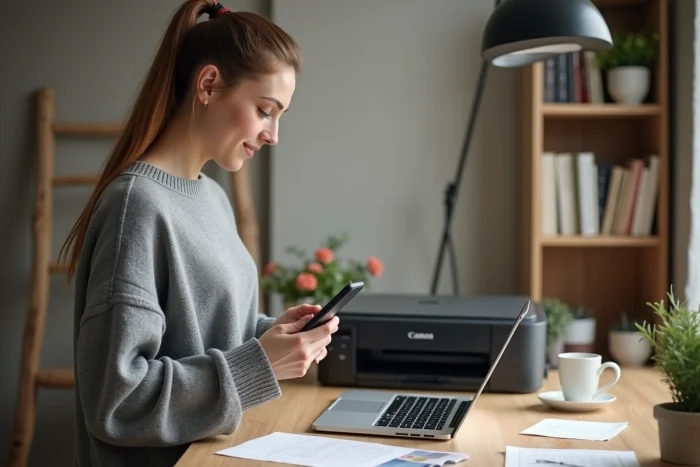
Connecter un téléphone portable à une imprimante Canon mobilise au moins trois protocoles distincts, chacun avec ses contraintes de compatibilité et de configuration. Wi-Fi réseau, connexion directe sans routeur, AirPrint natif sur iOS, service d’impression Android : le choix dépend autant du modèle d’imprimante que du système d’exploitation du smartphone. Cet article compare ces méthodes pour identifier celle qui demande le moins d’étapes et offre la meilleure fiabilité au quotidien.
Wi-Fi, connexion directe et AirPrint : tableau comparatif des méthodes de connexion Canon
| Méthode | Prérequis réseau | App nécessaire | Compatible Android | Compatible iOS | Nombre d’étapes moyen |
|---|---|---|---|---|---|
| Wi-Fi via routeur | Routeur Wi-Fi actif | Canon PRINT ou service système | Oui | Oui | 4-5 |
| Connexion directe (sans routeur) | Aucun | Canon PRINT | Oui | Oui | 5-6 |
| AirPrint | Routeur Wi-Fi actif | Aucune | Non | Oui | 2-3 |
| Canon Print Service (Android) | Routeur Wi-Fi actif | Service système activé | Oui | Non | 3-4 |
| WPS (Wi-Fi Protected Setup) | Routeur compatible WPS | Canon PRINT ou service système | Oui | Oui | 2-3 (appairage seul) |
Le tableau fait apparaître un écart net. AirPrint reste la méthode la plus courte sur iPhone, avec deux à trois manipulations et aucune application tierce à installer. Sur Android, le Canon Print Service intégré au système se rapproche de cette simplicité, à condition d’activer le service dans les paramètres du téléphone.
La connexion directe, souvent présentée comme la solution universelle, ajoute en réalité une à deux étapes supplémentaires. Elle reste pertinente quand aucun routeur n’est disponible, mais elle coupe l’accès internet du smartphone pendant l’impression.
Pour approfondir chaque procédure et résoudre les blocages fréquents, un tutoriel détaillé permet de connecter un téléphone portable à une imprimante Canon en suivant des instructions pas à pas adaptées à chaque modèle Pixma.
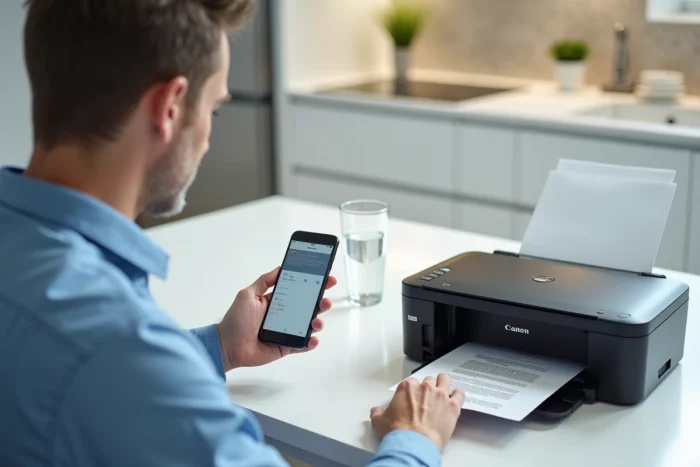
Canon PRINT contre services natifs Android et iOS : quel outil d’impression mobile choisir
Canon pousse l’utilisation de son application Canon PRINT Inkjet/SELPHY, disponible sur Android et iOS, régulièrement mise à jour pour élargir la compatibilité avec les modèles récents et améliorer la détection automatique sur le réseau Wi-Fi domestique. Cette application gère l’impression, la numérisation et la copie depuis le téléphone.
En parallèle, les systèmes d’exploitation mobiles ont développé leurs propres standards, qui réduisent la dépendance aux apps propriétaires.
Sur iPhone et iPad : AirPrint sans installation
La plupart des imprimantes Canon Wi-Fi récentes sont compatibles AirPrint. Concrètement, l’imprimante apparaît dans le menu « Imprimer » de n’importe quelle app iOS dès qu’elle partage le même réseau sans fil que le téléphone. Aucune configuration spécifique, aucun pilote à télécharger.
Canon PRINT reste utile sur iOS pour accéder aux paramètres avancés de l’imprimante (niveaux d’encre, nettoyage des têtes, impression de photos avec recadrage). Pour une impression standard de documents ou de pages web, AirPrint suffit.
Sur Android : le Canon Print Service intégré
Sur les versions récentes d’Android, Canon s’appuie sur un service d’impression système. Une fois le Canon Print Service activé dans les paramètres du téléphone, l’impression devient possible depuis Gmail, Chrome, Google Photos ou toute application prenant en charge le service d’impression Android.
L’app Canon PRINT garde un avantage pour la numérisation mobile et pour les imprimantes connectées en mode direct (sans routeur). En revanche, pour imprimer un PDF reçu par mail, le service système évite d’ouvrir une application supplémentaire.
Connexion directe Canon sans routeur Wi-Fi : cas d’usage et limites techniques
La connexion directe (appelée « Wireless Direct » ou « Connexion directe sans fil » dans les menus Canon) crée un point d’accès Wi-Fi sur l’imprimante elle-même. Le téléphone se connecte à ce réseau comme il se connecterait à n’importe quelle borne Wi-Fi.
Cette méthode répond à un besoin précis : imprimer dans un lieu dépourvu de réseau Wi-Fi, un chantier, un salon professionnel, un logement temporaire. Elle fonctionne sur la majorité des modèles Pixma équipés du Wi-Fi.
- Activer la connexion directe depuis le panneau de commande de l’imprimante (menu Paramètres réseau ou icône Wi-Fi selon le modèle)
- Sur le téléphone, se rendre dans les paramètres Wi-Fi et sélectionner le réseau affiché par l’imprimante (format type « DIRECT-xxxx-Canon… »)
- Saisir le mot de passe affiché sur l’écran de l’imprimante, puis lancer l’impression via Canon PRINT ou le service système
Le smartphone perd sa connexion internet pendant toute la durée de l’appairage. Sur Android, certains modèles basculent automatiquement vers les données mobiles, mais ce comportement varie selon les constructeurs de téléphones. Sur iPhone, la déconnexion internet est systématique tant que le Wi-Fi pointe vers l’imprimante.
Pour repasser en mode réseau classique après l’impression, il faut modifier les paramètres réseau de l’imprimante depuis son écran de contrôle, en suivant la procédure inverse.

Échec de détection de l’imprimante Canon sur le réseau : les causes les plus fréquentes
L’imprimante n’apparaît pas dans la liste des périphériques disponibles. Ce problème revient dans la majorité des demandes d’assistance liées aux imprimantes Canon connectées en Wi-Fi.
- Téléphone et imprimante sur deux bandes Wi-Fi différentes : beaucoup de routeurs diffusent un réseau en 2,4 GHz et un autre en 5 GHz. Certaines imprimantes Canon ne se connectent qu’en 2,4 GHz. Si le téléphone est sur la bande 5 GHz, les deux appareils ne se voient pas
- Le mode veille de l’imprimante désactive parfois le module Wi-Fi. Un appui sur le bouton de mise en route ou l’ouverture du capot réactive la connexion réseau
- Un VPN actif sur le smartphone peut isoler le trafic réseau local et empêcher la détection de l’imprimante
- Sur Android, le Canon Print Service doit être explicitement activé dans Paramètres, puis Connexion, puis Impression. Sans cette activation, le téléphone ne recherche pas les imprimantes Canon sur le réseau
Vérifier la bande Wi-Fi du téléphone résout la majorité de ces situations. Sur les routeurs récents, il suffit de forcer temporairement la connexion du smartphone sur le réseau 2,4 GHz pour lancer la détection.
Le WPS (Wi-Fi Protected Setup) offre une alternative rapide pour l’appairage initial entre l’imprimante et le routeur : un appui simultané sur le bouton WPS du routeur et la commande correspondante sur l’imprimante Canon établit la connexion réseau sans saisie manuelle de mot de passe Wi-Fi. Le téléphone retrouve ensuite l’imprimante automatiquement sur le réseau partagé.
Le choix de la méthode de connexion dépend finalement du contexte matériel. Sur un réseau domestique stable avec un iPhone, AirPrint rend toute autre configuration superflue. Sur Android, activer le Canon Print Service une seule fois ouvre l’impression depuis la quasi-totalité des applications. La connexion directe reste un recours fiable en l’absence de routeur, au prix d’une coupure temporaire de l’accès internet du téléphone.