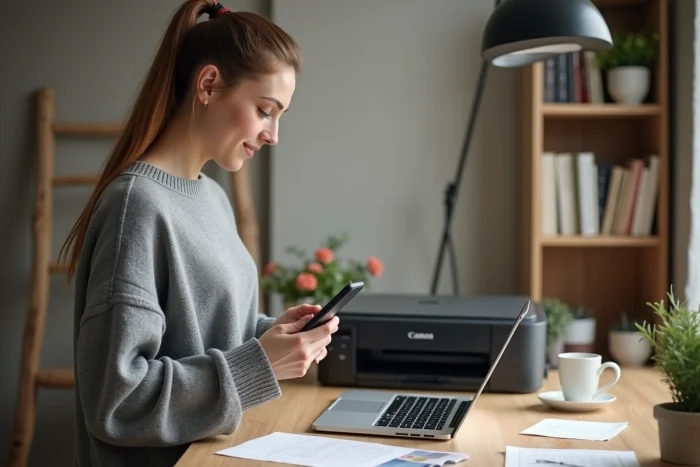
Conectar um telefone celular a uma impressora Canon envolve pelo menos três protocolos distintos, cada um com suas restrições de compatibilidade e configuração. Rede Wi-Fi, conexão direta sem roteador, AirPrint nativo no iOS, serviço de impressão Android: a escolha depende tanto do modelo da impressora quanto do sistema operacional do smartphone. Este artigo compara esses métodos para identificar aquele que requer menos etapas e oferece a melhor confiabilidade no dia a dia.
Wi-Fi, conexão direta e AirPrint: tabela comparativa dos métodos de conexão Canon
| Método | Pré-requisitos de rede | App necessária | Compatível Android | Compatível iOS | Número médio de etapas |
|---|---|---|---|---|---|
| Wi-Fi via roteador | Roteador Wi-Fi ativo | Canon PRINT ou serviço de sistema | Sim | Sim | 4-5 |
| Conexão direta (sem roteador) | Nenhum | Canon PRINT | Sim | Sim | 5-6 |
| AirPrint | Roteador Wi-Fi ativo | Nenhum | Não | Sim | 2-3 |
| Canon Print Service (Android) | Roteador Wi-Fi ativo | Serviço de sistema ativado | Sim | Não | 3-4 |
| WPS (Wi-Fi Protected Setup) | Roteador compatível com WPS | Canon PRINT ou serviço de sistema | Sim | Sim | 2-3 (aparelhamento apenas) |
A tabela revela uma diferença clara. AirPrint continua sendo o método mais curto no iPhone, com duas a três manipulações e nenhum aplicativo de terceiros a ser instalado. No Android, o Canon Print Service integrado ao sistema se aproxima dessa simplicidade, desde que o serviço seja ativado nas configurações do telefone.
A conexão direta, frequentemente apresentada como a solução universal, na verdade adiciona uma a duas etapas extras. Ela continua sendo relevante quando nenhum roteador está disponível, mas corta o acesso à internet do smartphone durante a impressão.
Para aprofundar cada procedimento e resolver os bloqueios frequentes, um tutorial detalhado permite conectar um telefone celular a uma impressora Canon seguindo instruções passo a passo adaptadas a cada modelo Pixma.
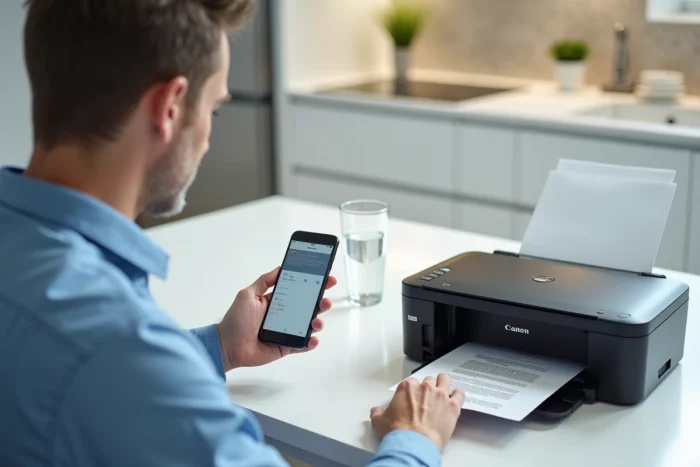
Canon PRINT contra serviços nativos Android e iOS: qual ferramenta de impressão móvel escolher
A Canon incentiva o uso de seu aplicativo Canon PRINT Inkjet/SELPHY, disponível para Android e iOS, que é regularmente atualizado para ampliar a compatibilidade com modelos recentes e melhorar a detecção automática na rede Wi-Fi doméstica. Este aplicativo gerencia impressão, digitalização e cópia a partir do telefone.
Paralelamente, os sistemas operacionais móveis desenvolveram seus próprios padrões, que reduzem a dependência de aplicativos proprietários.
No iPhone e iPad: AirPrint sem instalação
A maioria das impressoras Canon Wi-Fi recentes são compatíveis com AirPrint. Concretamente, a impressora aparece no menu “Imprimir” de qualquer aplicativo iOS assim que ela compartilha a mesma rede sem fio que o telefone. Nenhuma configuração específica, nenhum driver para baixar.
Canon PRINT continua sendo útil no iOS para acessar as configurações avançadas da impressora (níveis de tinta, limpeza dos cabeçotes, impressão de fotos com recorte). Para uma impressão padrão de documentos ou páginas da web, AirPrint é suficiente.
No Android: o Canon Print Service integrado
Nas versões recentes do Android, a Canon se apoia em um serviço de impressão do sistema. Uma vez que o Canon Print Service é ativado nas configurações do telefone, a impressão se torna possível a partir do Gmail, Chrome, Google Photos ou qualquer aplicativo que suporte o serviço de impressão Android.
O aplicativo Canon PRINT mantém uma vantagem para a digitalização móvel e para impressoras conectadas em modo direto (sem roteador). Por outro lado, para imprimir um PDF recebido por e-mail, o serviço do sistema evita abrir um aplicativo adicional.
Conexão direta Canon sem roteador Wi-Fi: casos de uso e limites técnicos
A conexão direta (chamada “Wireless Direct” ou “Conexão direta sem fio” nos menus Canon) cria um ponto de acesso Wi-Fi na própria impressora. O telefone se conecta a essa rede como se conectaria a qualquer ponto de acesso Wi-Fi.
Este método atende a uma necessidade específica: imprimir em um local sem rede Wi-Fi, um canteiro de obras, uma feira profissional, uma moradia temporária. Funciona na maioria dos modelos Pixma equipados com Wi-Fi.
- Ativar a conexão direta a partir do painel de controle da impressora (menu Configurações de rede ou ícone Wi-Fi, dependendo do modelo)
- No telefone, acessar as configurações de Wi-Fi e selecionar a rede exibida pela impressora (formato tipo “DIRECT-xxxx-Canon…”)
- Inserir a senha exibida na tela da impressora e, em seguida, iniciar a impressão via Canon PRINT ou o serviço do sistema
O smartphone perde a conexão com a internet durante todo o tempo de aparelhamento. No Android, alguns modelos mudam automaticamente para dados móveis, mas esse comportamento varia de acordo com os fabricantes de telefones. No iPhone, a desconexão da internet é sistemática enquanto o Wi-Fi aponta para a impressora.
Para voltar ao modo de rede clássico após a impressão, é necessário modificar as configurações de rede da impressora a partir de sua tela de controle, seguindo o procedimento inverso.

Falha na detecção da impressora Canon na rede: as causas mais frequentes
A impressora não aparece na lista de dispositivos disponíveis. Este problema é recorrente na maioria dos pedidos de assistência relacionados a impressoras Canon conectadas via Wi-Fi.
- Telefone e impressora em duas bandas Wi-Fi diferentes: muitos roteadores transmitem uma rede em 2,4 GHz e outra em 5 GHz. Algumas impressoras Canon só se conectam em 2,4 GHz. Se o telefone estiver na banda de 5 GHz, os dois dispositivos não se veem
- O modo de espera da impressora às vezes desativa o módulo Wi-Fi. Um toque no botão de ligar ou a abertura da tampa reativa a conexão de rede
- Um VPN ativo no smartphone pode isolar o tráfego de rede local e impedir a detecção da impressora
- No Android, o Canon Print Service deve ser explicitamente ativado em Configurações, depois Conexão, depois Impressão. Sem essa ativação, o telefone não procura impressoras Canon na rede
Verificar a banda Wi-Fi do telefone resolve a maioria dessas situações. Em roteadores recentes, basta forçar temporariamente a conexão do smartphone na rede de 2,4 GHz para iniciar a detecção.
O WPS (Wi-Fi Protected Setup) oferece uma alternativa rápida para o aparelhamento inicial entre a impressora e o roteador: um toque simultâneo no botão WPS do roteador e o comando correspondente na impressora Canon estabelece a conexão de rede sem a necessidade de inserir manualmente a senha do Wi-Fi. O telefone então encontra automaticamente a impressora na rede compartilhada.
A escolha do método de conexão depende, afinal, do contexto de hardware. Em uma rede doméstica estável com um iPhone, AirPrint torna toda outra configuração desnecessária. No Android, ativar o Canon Print Service uma única vez abre a impressão a partir da quase totalidade dos aplicativos. A conexão direta continua sendo um recurso confiável na ausência de roteador, ao custo de uma interrupção temporária do acesso à internet do telefone.