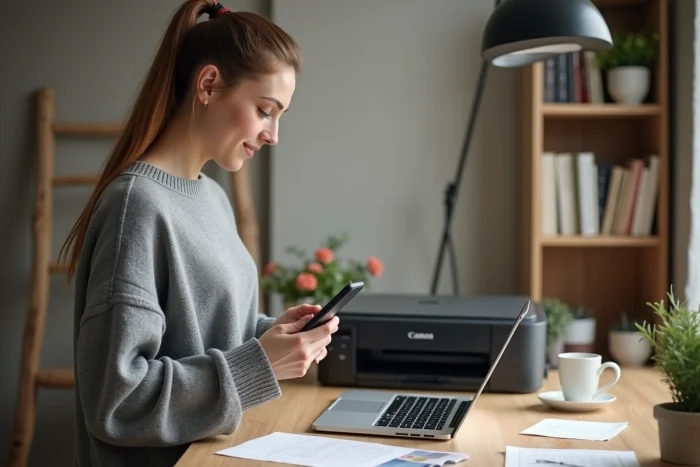
Collegare un telefono cellulare a una stampante Canon richiede almeno tre protocolli distinti, ognuno con le proprie limitazioni di compatibilità e configurazione. Wi-Fi di rete, connessione diretta senza router, AirPrint nativo su iOS, servizio di stampa Android: la scelta dipende tanto dal modello di stampante quanto dal sistema operativo dello smartphone. Questo articolo confronta questi metodi per identificare quello che richiede meno passaggi e offre la migliore affidabilità nella vita quotidiana.
Wi-Fi, connessione diretta e AirPrint: tabella comparativa dei metodi di connessione Canon
| Metodo | Requisiti di rete | App necessaria | Compatibile Android | Compatibile iOS | Numero medio di passaggi |
|---|---|---|---|---|---|
| Wi-Fi tramite router | Router Wi-Fi attivo | Canon PRINT o servizio di sistema | Sì | Sì | 4-5 |
| Connessione diretta (senza router) | Nessuno | Canon PRINT | Sì | Sì | 5-6 |
| AirPrint | Router Wi-Fi attivo | Nessuna | No | Sì | 2-3 |
| Canon Print Service (Android) | Router Wi-Fi attivo | Servizio di sistema attivato | Sì | No | 3-4 |
| WPS (Wi-Fi Protected Setup) | Router compatibile WPS | Canon PRINT o servizio di sistema | Sì | Sì | 2-3 (solo accoppiamento) |
La tabella evidenzia un netto divario. AirPrint rimane il metodo più breve su iPhone, con due o tre operazioni e nessuna app di terze parti da installare. Su Android, il Canon Print Service integrato nel sistema si avvicina a questa semplicità, a condizione di attivare il servizio nelle impostazioni del telefono.
La connessione diretta, spesso presentata come la soluzione universale, aggiunge in realtà uno o due passaggi aggiuntivi. Rimane pertinente quando non è disponibile alcun router, ma interrompe l’accesso a internet dello smartphone durante la stampa.
Per approfondire ogni procedura e risolvere i blocchi frequenti, un tutorial dettagliato consente di collegare un telefono cellulare a una stampante Canon seguendo istruzioni passo-passo adattate a ciascun modello Pixma.
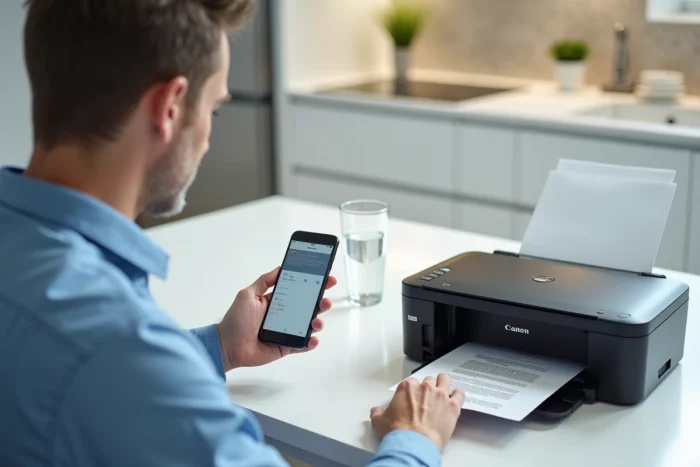
Canon PRINT contro servizi nativi Android e iOS: quale strumento di stampa mobile scegliere
Canon promuove l’uso della sua app Canon PRINT Inkjet/SELPHY, disponibile su Android e iOS, regolarmente aggiornata per ampliare la compatibilità con i modelli recenti e migliorare il rilevamento automatico sulla rete Wi-Fi domestica. Questa app gestisce la stampa, la scansione e la copia dal telefono.
Parallelamente, i sistemi operativi mobili hanno sviluppato i propri standard, che riducono la dipendenza dalle app proprietarie.
Su iPhone e iPad: AirPrint senza installazione
La maggior parte delle stampanti Canon Wi-Fi recenti è compatibile con AirPrint. In concreto, la stampante appare nel menu “Stampa” di qualsiasi app iOS non appena condivide la stessa rete wireless del telefono. Nessuna configurazione specifica, nessun driver da scaricare.
Canon PRINT rimane utile su iOS per accedere alle impostazioni avanzate della stampante (livelli di inchiostro, pulizia delle testine, stampa di foto con ritaglio). Per una stampa standard di documenti o pagine web, AirPrint è sufficiente.
Su Android: il Canon Print Service integrato
Su versioni recenti di Android, Canon si basa su un servizio di stampa di sistema. Una volta attivato il Canon Print Service nelle impostazioni del telefono, la stampa diventa possibile da Gmail, Chrome, Google Foto o qualsiasi app che supporti il servizio di stampa Android.
L’app Canon PRINT mantiene un vantaggio per la scansione mobile e per le stampanti collegate in modalità diretta (senza router). Tuttavia, per stampare un PDF ricevuto via email, il servizio di sistema evita di aprire un’app aggiuntiva.
Connessione diretta Canon senza router Wi-Fi: casi d’uso e limiti tecnici
La connessione diretta (chiamata “Wireless Direct” o “Connessione diretta senza fili” nei menu Canon) crea un punto di accesso Wi-Fi sulla stampante stessa. Il telefono si connette a questa rete come si connetterebbe a qualsiasi hotspot Wi-Fi.
Questo metodo risponde a un bisogno specifico: stampare in un luogo privo di rete Wi-Fi, un cantiere, una fiera professionale, un alloggio temporaneo. Funziona sulla maggior parte dei modelli Pixma dotati di Wi-Fi.
- Attivare la connessione diretta dal pannello di controllo della stampante (menu Impostazioni di rete o icona Wi-Fi a seconda del modello)
- Sul telefono, andare nelle impostazioni Wi-Fi e selezionare la rete visualizzata dalla stampante (formato tipo “DIRECT-xxxx-Canon…”)
- Inserire la password visualizzata sullo schermo della stampante, quindi avviare la stampa tramite Canon PRINT o il servizio di sistema
Lo smartphone perde la connessione a internet per tutta la durata dell’accoppiamento. Su Android, alcuni modelli passano automaticamente ai dati mobili, ma questo comportamento varia a seconda dei produttori di telefoni. Su iPhone, la disconnessione da internet è sistematica finché il Wi-Fi punta verso la stampante.
Per tornare alla modalità rete classica dopo la stampa, è necessario modificare le impostazioni di rete della stampante dal suo schermo di controllo, seguendo la procedura inversa.

Fallimento nel rilevamento della stampante Canon sulla rete: le cause più frequenti
La stampante non appare nell’elenco dei dispositivi disponibili. Questo problema si presenta nella maggior parte delle richieste di assistenza relative alle stampanti Canon collegate in Wi-Fi.
- Telefono e stampante su due bande Wi-Fi diverse: molti router trasmettono una rete a 2,4 GHz e un’altra a 5 GHz. Alcune stampanti Canon si connettono solo a 2,4 GHz. Se il telefono è sulla banda a 5 GHz, i due dispositivi non si vedono
- La modalità standby della stampante disattiva a volte il modulo Wi-Fi. Una pressione sul pulsante di accensione o l’apertura del coperchio riattiva la connessione di rete
- Un VPN attivo sullo smartphone può isolare il traffico di rete locale e impedire il rilevamento della stampante
- Su Android, il Canon Print Service deve essere esplicitamente attivato in Impostazioni, poi Connessione, poi Stampa. Senza questa attivazione, il telefono non cerca le stampanti Canon sulla rete
Controllare la banda Wi-Fi del telefono risolve la maggior parte di queste situazioni. Su router recenti, basta forzare temporaneamente la connessione dello smartphone sulla rete a 2,4 GHz per avviare il rilevamento.
Il WPS (Wi-Fi Protected Setup) offre un’alternativa rapida per l’accoppiamento iniziale tra la stampante e il router: una pressione simultanea sul pulsante WPS del router e il comando corrispondente sulla stampante Canon stabilisce la connessione di rete senza inserimento manuale della password Wi-Fi. Il telefono trova poi automaticamente la stampante sulla rete condivisa.
La scelta del metodo di connessione dipende infine dal contesto hardware. Su una rete domestica stabile con un iPhone, AirPrint rende superflua qualsiasi altra configurazione. Su Android, attivare il Canon Print Service una sola volta apre la stampa da quasi tutte le applicazioni. La connessione diretta rimane una risorsa affidabile in assenza di router, a costo di un’interruzione temporanea dell’accesso a internet del telefono.