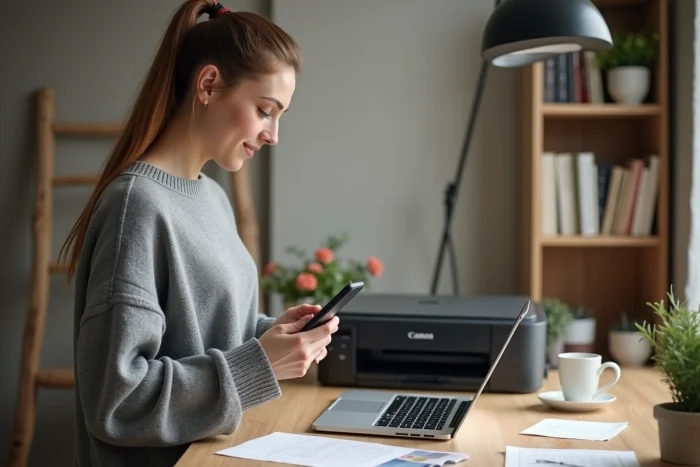
Een mobiele telefoon verbinden met een Canon-printer vereist minstens drie verschillende protocollen, elk met zijn eigen compatibiliteits- en configuratiebeperkingen. Wi-Fi-netwerk, directe verbinding zonder router, native AirPrint op iOS, Android afdrukservice: de keuze hangt zowel af van het printermodel als van het besturingssysteem van de smartphone. Dit artikel vergelijkt deze methoden om de methode te identificeren die de minste stappen vereist en de beste betrouwbaarheid biedt in het dagelijks gebruik.
Wi-Fi, directe verbinding en AirPrint: vergelijkende tabel van Canon verbindingsmethoden
| Methode | Netvereisten | App vereist | Compatibel met Android | Compatibel met iOS | Gemiddeld aantal stappen |
|---|---|---|---|---|---|
| Wi-Fi via router | Actieve Wi-Fi-router | Canon PRINT of systeemservice | Ja | Ja | 4-5 |
| Directe verbinding (zonder router) | Geen | Canon PRINT | Ja | Ja | 5-6 |
| AirPrint | Actieve Wi-Fi-router | Geen | Nee | Ja | 2-3 |
| Canon Print Service (Android) | Actieve Wi-Fi-router | Geactiveerde systeemservice | Ja | Nee | 3-4 |
| WPS (Wi-Fi Protected Setup) | WPS-compatibele router | Canon PRINT of systeemservice | Ja | Ja | 2-3 (alleen koppelen) |
De tabel toont een duidelijk verschil. AirPrint blijft de kortste methode op iPhone, met twee tot drie handelingen en geen derde partij app die geïnstalleerd hoeft te worden. Op Android komt de Canon Print Service die in het systeem is ingebouwd in de buurt van deze eenvoud, op voorwaarde dat de service in de telefooninstellingen is geactiveerd.
De directe verbinding, vaak gepresenteerd als de universele oplossing, voegt in werkelijkheid één tot twee extra stappen toe. Het blijft relevant wanneer er geen router beschikbaar is, maar het snijdt de internettoegang van de smartphone af tijdens het afdrukken.
Om elke procedure verder te verkennen en veelvoorkomende blokkades op te lossen, biedt een gedetailleerde handleiding de mogelijkheid om een mobiele telefoon aan een Canon-printer te verbinden door stap-voor-stap instructies te volgen die zijn aangepast aan elk Pixma-model.
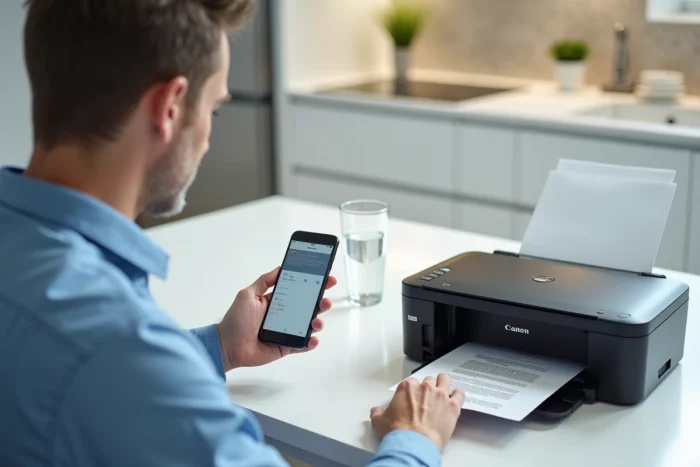
Canon PRINT versus native Android- en iOS-services: welke mobiele afdruktool kiezen
Canon stimuleert het gebruik van zijn Canon PRINT Inkjet/SELPHY app, beschikbaar op Android en iOS, die regelmatig wordt bijgewerkt om de compatibiliteit met recente modellen te vergroten en de automatische detectie op het thuis-Wi-Fi-netwerk te verbeteren. Deze app beheert afdrukken, scannen en kopiëren vanaf de telefoon.
Tegelijkertijd hebben mobiele besturingssystemen hun eigen standaarden ontwikkeld, die de afhankelijkheid van eigen apps verminderen.
Op iPhone en iPad: AirPrint zonder installatie
De meeste recente Canon Wi-Fi-printers zijn compatibel met AirPrint. Concreet verschijnt de printer in het “Afdrukken” menu van elke iOS-app zodra deze hetzelfde draadloze netwerk deelt als de telefoon. Geen specifieke configuratie, geen stuurprogramma’s te downloaden.
Canon PRINT blijft nuttig op iOS om toegang te krijgen tot de geavanceerde instellingen van de printer (inkt niveaus, reiniging van de printkoppen, afdrukken van foto’s met bijsnijden). Voor standaard afdrukken van documenten of webpagina’s is AirPrint voldoende.
Op Android: de ingebouwde Canon Print Service
Op recente versies van Android vertrouwt Canon op een systeemafdrukservice. Zodra de Canon Print Service is geactiveerd in de telefooninstellingen, wordt afdrukken mogelijk vanuit Gmail, Chrome, Google Foto’s of elke app die de Android afdrukservice ondersteunt.
De Canon PRINT-app heeft een voordeel voor mobiele scannen en voor printers die direct zijn verbonden (zonder router). Voor het afdrukken van een PDF die per e-mail is ontvangen, voorkomt de systeemservice dat een extra app moet worden geopend.
Directe Canon-verbinding zonder Wi-Fi-router: gebruiksgevallen en technische beperkingen
De directe verbinding (ook wel “Wireless Direct” of “Directe draadloze verbinding” genoemd in de Canon-menu’s) creëert een Wi-Fi-toegangspunt op de printer zelf. De telefoon verbindt met dit netwerk zoals het zou verbinden met elk ander Wi-Fi-toegangspunt.
Deze methode voldoet aan een specifieke behoefte: afdrukken op een locatie zonder Wi-Fi-netwerk, een bouwplaats, een vakbeurs, een tijdelijke woning. Het werkt op de meeste Pixma-modellen die zijn uitgerust met Wi-Fi.
- Activeer de directe verbinding vanaf het bedieningspaneel van de printer (menu Netwerkinstellingen of Wi-Fi-pictogram afhankelijk van het model)
- Ga op de telefoon naar de Wi-Fi-instellingen en selecteer het netwerk dat door de printer wordt weergegeven (type formaat “DIRECT-xxxx-Canon…”)
- Voer het wachtwoord in dat op het scherm van de printer wordt weergegeven, en start vervolgens de afdruk via Canon PRINT of de systeemservice
De smartphone verliest zijn internetverbinding gedurende de hele koppeling. Op Android schakelen sommige modellen automatisch over naar mobiele data, maar dit gedrag varieert per telefoonfabrikant. Op de iPhone is de internetverbinding altijd verbroken zolang de Wi-Fi naar de printer wijst.
Om na het afdrukken weer in de normale netwerkmode te schakelen, moeten de netwerkinstellingen van de printer vanaf het bedieningsscherm worden gewijzigd, volgens de omgekeerde procedure.
Faal bij het detecteren van de Canon-printer op het netwerk: de meest voorkomende oorzaken
De printer verschijnt niet in de lijst met beschikbare apparaten. Dit probleem komt vaak voor in de meeste ondersteuningsverzoeken met betrekking tot Canon-printers die via Wi-Fi zijn verbonden.
- Telefoon en printer op twee verschillende Wi-Fi-banden: veel routers zenden een netwerk uit op 2,4 GHz en een andere op 5 GHz. Sommige Canon-printers kunnen alleen verbinding maken via 2,4 GHz. Als de telefoon op de 5 GHz-band is, zien de twee apparaten elkaar niet
- De slaapstand van de printer schakelt soms de Wi-Fi-module uit. Een druk op de aan/uit-knop of het openen van het deksel activeert de netwerkverbinding opnieuw
- Een actieve VPN op de smartphone kan het lokale netwerkverkeer isoleren en de detectie van de printer verhinderen
- Op Android moet de Canon Print Service expliciet worden geactiveerd in Instellingen, dan Verbinding, dan Afdrukken. Zonder deze activatie zoekt de telefoon niet naar Canon-printers op het netwerk
Het controleren van de Wi-Fi-band van de telefoon lost de meeste van deze situaties op. Op recente routers is het voldoende om tijdelijk de verbinding van de smartphone op het 2,4 GHz-netwerk te forceren om de detectie te starten.
WPS (Wi-Fi Protected Setup) biedt een snelle alternatieve voor de initiële koppeling tussen de printer en de router: een gelijktijdige druk op de WPS-knop van de router en de overeenkomstige opdracht op de Canon-printer stelt de netwerkverbinding in zonder handmatige invoer van het Wi-Fi-wachtwoord. De telefoon vindt vervolgens automatisch de printer op het gedeelde netwerk.
De keuze van de verbindingsmethode hangt uiteindelijk af van de hardwarecontext. Op een stabiel thuisnetwerk met een iPhone maakt AirPrint elke andere configuratie overbodig. Op Android opent het eenmalig activeren van de Canon Print Service de afdrukmogelijkheden vanuit bijna alle apps. De directe verbinding blijft een betrouwbare optie in de afwezigheid van een router, ten koste van een tijdelijke onderbreking van de internettoegang van de telefoon.