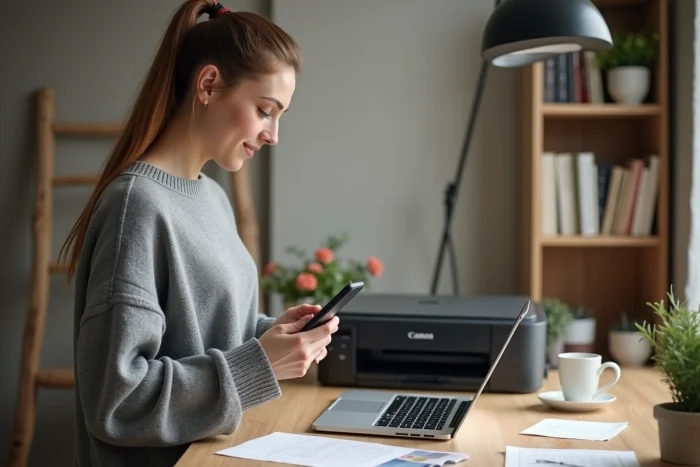
Conectar un teléfono móvil a una impresora Canon implica al menos tres protocolos distintos, cada uno con sus restricciones de compatibilidad y configuración. Red Wi-Fi, conexión directa sin router, AirPrint nativo en iOS, servicio de impresión Android: la elección depende tanto del modelo de impresora como del sistema operativo del smartphone. Este artículo compara estos métodos para identificar cuál requiere menos pasos y ofrece la mejor fiabilidad en el día a día.
Wi-Fi, conexión directa y AirPrint: tabla comparativa de los métodos de conexión Canon
| Método | Requisitos de red | App necesaria | Compatible Android | Compatible iOS | Número de pasos medio |
|---|---|---|---|---|---|
| Wi-Fi a través de router | Router Wi-Fi activo | Canon PRINT o servicio del sistema | Sí | Sí | 4-5 |
| Conexión directa (sin router) | Ninguno | Canon PRINT | Sí | Sí | 5-6 |
| AirPrint | Router Wi-Fi activo | Ninguna | No | Sí | 2-3 |
| Canon Print Service (Android) | Router Wi-Fi activo | Servicio del sistema activado | Sí | No | 3-4 |
| WPS (Wi-Fi Protected Setup) | Router compatible con WPS | Canon PRINT o servicio del sistema | Sí | Sí | 2-3 (solo emparejamiento) |
La tabla muestra una clara discrepancia. AirPrint sigue siendo el método más corto en iPhone, con dos a tres manipulaciones y ninguna aplicación de terceros que instalar. En Android, el Canon Print Service integrado en el sistema se acerca a esta simplicidad, siempre que se active el servicio en la configuración del teléfono.
La conexión directa, a menudo presentada como la solución universal, en realidad añade uno o dos pasos adicionales. Sigue siendo relevante cuando no hay un router disponible, pero corta el acceso a internet del smartphone durante la impresión.
Para profundizar en cada procedimiento y resolver bloqueos frecuentes, un tutorial detallado permite conectar un teléfono móvil a una impresora Canon siguiendo instrucciones paso a paso adaptadas a cada modelo Pixma.
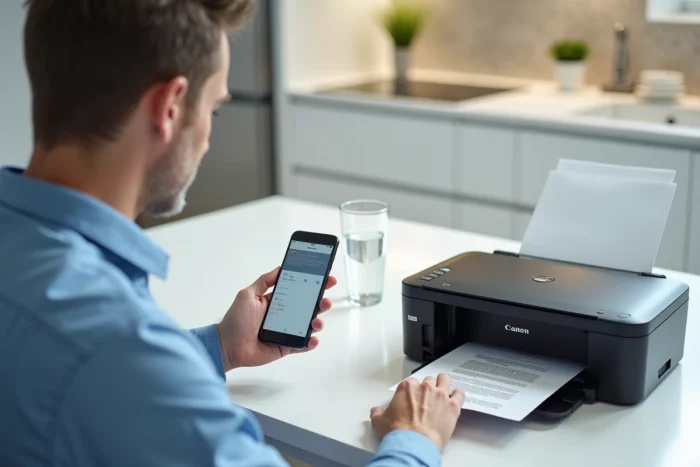
Canon PRINT contra servicios nativos Android e iOS: qué herramienta de impresión móvil elegir
Canon promueve el uso de su aplicación Canon PRINT Inkjet/SELPHY, disponible en Android e iOS, actualizada regularmente para ampliar la compatibilidad con modelos recientes y mejorar la detección automática en la red Wi-Fi doméstica. Esta aplicación gestiona la impresión, escaneo y copia desde el teléfono.
Paralelamente, los sistemas operativos móviles han desarrollado sus propios estándares, que reducen la dependencia de aplicaciones propietarias.
En iPhone y iPad: AirPrint sin instalación
La mayoría de las impresoras Canon Wi-Fi recientes son compatibles con AirPrint. Concretamente, la impresora aparece en el menú “Imprimir” de cualquier aplicación iOS tan pronto como comparte la misma red inalámbrica que el teléfono. No se requiere configuración específica, ni descarga de controladores.
Canon PRINT sigue siendo útil en iOS para acceder a la configuración avanzada de la impresora (niveles de tinta, limpieza de cabezales, impresión de fotos con recorte). Para una impresión estándar de documentos o páginas web, AirPrint es suficiente.
En Android: el Canon Print Service integrado
En las versiones recientes de Android, Canon se apoya en un servicio de impresión del sistema. Una vez que el Canon Print Service está activado en la configuración del teléfono, la impresión se vuelve posible desde Gmail, Chrome, Google Photos o cualquier aplicación que soporte el servicio de impresión Android.
La app Canon PRINT mantiene una ventaja para el escaneo móvil y para las impresoras conectadas en modo directo (sin router). Sin embargo, para imprimir un PDF recibido por correo, el servicio del sistema evita abrir una aplicación adicional.
Conexión directa Canon sin router Wi-Fi: casos de uso y límites técnicos
La conexión directa (llamada “Wireless Direct” o “Conexión directa inalámbrica” en los menús Canon) crea un punto de acceso Wi-Fi en la propia impresora. El teléfono se conecta a esta red como lo haría con cualquier punto de acceso Wi-Fi.
Este método responde a una necesidad específica: imprimir en un lugar sin red Wi-Fi, un sitio de construcción, una feria profesional, un alojamiento temporal. Funciona en la mayoría de los modelos Pixma equipados con Wi-Fi.
- Activar la conexión directa desde el panel de control de la impresora (menú Configuración de red o ícono Wi-Fi según el modelo)
- En el teléfono, ir a la configuración de Wi-Fi y seleccionar la red mostrada por la impresora (formato tipo “DIRECT-xxxx-Canon…”)
- Introducir la contraseña mostrada en la pantalla de la impresora, y luego iniciar la impresión a través de Canon PRINT o el servicio del sistema
El smartphone pierde su conexión a internet durante toda la duración del emparejamiento. En Android, algunos modelos cambian automáticamente a datos móviles, pero este comportamiento varía según los fabricantes de teléfonos. En iPhone, la desconexión de internet es sistemática mientras el Wi-Fi apunte a la impresora.
Para volver al modo de red clásico después de la impresión, es necesario modificar la configuración de red de la impresora desde su pantalla de control, siguiendo el procedimiento inverso.

Fallo en la detección de la impresora Canon en la red: las causas más frecuentes
La impresora no aparece en la lista de dispositivos disponibles. Este problema se repite en la mayoría de las solicitudes de asistencia relacionadas con impresoras Canon conectadas por Wi-Fi.
- Teléfono e impresora en dos bandas Wi-Fi diferentes: muchos routers transmiten una red en 2.4 GHz y otra en 5 GHz. Algunas impresoras Canon solo se conectan en 2.4 GHz. Si el teléfono está en la banda de 5 GHz, los dos dispositivos no se ven
- El modo de espera de la impresora a veces desactiva el módulo Wi-Fi. Un toque en el botón de encendido o la apertura de la tapa reactivan la conexión de red
- Un VPN activo en el smartphone puede aislar el tráfico de red local e impedir la detección de la impresora
- En Android, el Canon Print Service debe ser activado explícitamente en Configuración, luego Conexión, luego Impresión. Sin esta activación, el teléfono no busca impresoras Canon en la red
Verificar la banda Wi-Fi del teléfono resuelve la mayoría de estas situaciones. En routers recientes, basta con forzar temporalmente la conexión del smartphone a la red de 2.4 GHz para iniciar la detección.
El WPS (Wi-Fi Protected Setup) ofrece una alternativa rápida para el emparejamiento inicial entre la impresora y el router: un toque simultáneo en el botón WPS del router y el comando correspondiente en la impresora Canon establece la conexión de red sin necesidad de ingresar manualmente la contraseña de Wi-Fi. El teléfono luego encuentra automáticamente la impresora en la red compartida.
La elección del método de conexión depende, en última instancia, del contexto del hardware. En una red doméstica estable con un iPhone, AirPrint hace que cualquier otra configuración sea superflua. En Android, activar el Canon Print Service una sola vez abre la impresión desde casi todas las aplicaciones. La conexión directa sigue siendo un recurso fiable en ausencia de un router, a costa de una interrupción temporal del acceso a internet del teléfono.