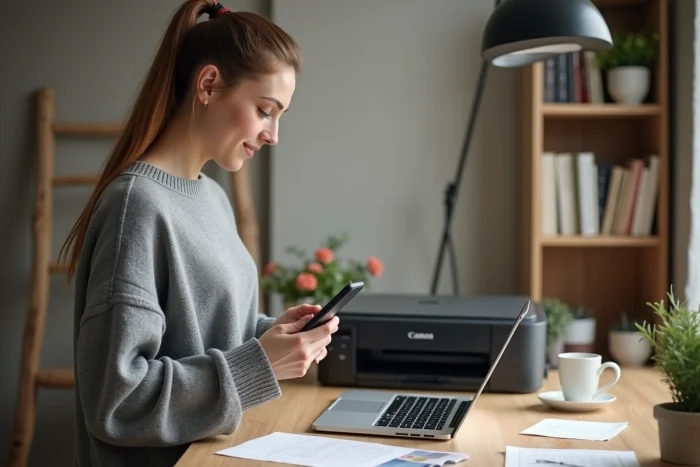
Ein Mobiltelefon mit einem Canon-Drucker zu verbinden, erfordert mindestens drei verschiedene Protokolle, von denen jedes seine eigenen Kompatibilitäts- und Konfigurationsanforderungen hat. Wi-Fi-Netzwerk, direkte Verbindung ohne Router, natives AirPrint auf iOS, Android-Druckdienst: Die Wahl hängt sowohl vom Druckermodell als auch vom Betriebssystem des Smartphones ab. Dieser Artikel vergleicht diese Methoden, um diejenige zu identifizieren, die die wenigsten Schritte erfordert und die beste Zuverlässigkeit im Alltag bietet.
Wi-Fi, direkte Verbindung und AirPrint: Vergleichstabelle der Canon-Verbindungsmethoden
| Methode | Netzwerkanforderungen | Benötigte App | Kompatibel mit Android | Kompatibel mit iOS | Durchschnittliche Anzahl an Schritten |
|---|---|---|---|---|---|
| Wi-Fi über Router | Aktiver Wi-Fi-Router | Canon PRINT oder Systemdienst | Ja | Ja | 4-5 |
| Direkte Verbindung (ohne Router) | Keine | Canon PRINT | Ja | Ja | 5-6 |
| AirPrint | Aktiver Wi-Fi-Router | Keine | Nein | Ja | 2-3 |
| Canon Print Service (Android) | Aktiver Wi-Fi-Router | Aktivierter Systemdienst | Ja | Nein | 3-4 |
| WPS (Wi-Fi Protected Setup) | WPS-kompatibler Router | Canon PRINT oder Systemdienst | Ja | Ja | 2-3 (nur Pairing) |
Die Tabelle zeigt eine klare Diskrepanz. AirPrint bleibt die kürzeste Methode auf dem iPhone, mit zwei bis drei Handgriffen und ohne zusätzliche App, die installiert werden muss. Auf Android kommt der in das System integrierte Canon Print Service dieser Einfachheit nahe, vorausgesetzt, der Dienst wird in den Telefoneinstellungen aktiviert.
Die direkte Verbindung, oft als universelle Lösung dargestellt, fügt tatsächlich ein bis zwei zusätzliche Schritte hinzu. Sie bleibt relevant, wenn kein Router verfügbar ist, schränkt jedoch den Internetzugang des Smartphones während des Druckens ein.
Um jede Vorgehensweise zu vertiefen und häufige Blockaden zu lösen, ermöglicht ein detailliertes Tutorial, ein Mobiltelefon mit einem Canon-Drucker zu verbinden, indem Schritt-für-Schritt-Anleitungen für jedes Pixma-Modell befolgt werden.
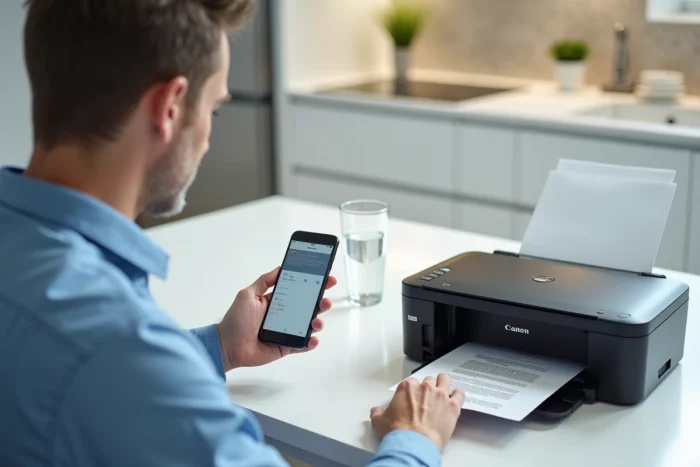
Canon PRINT gegen native Android- und iOS-Dienste: Welches mobile Druckwerkzeug wählen
Canon fördert die Nutzung seiner App Canon PRINT Inkjet/SELPHY, die für Android und iOS verfügbar ist und regelmäßig aktualisiert wird, um die Kompatibilität mit neuen Modellen zu erweitern und die automatische Erkennung im heimischen Wi-Fi-Netzwerk zu verbessern. Diese App verwaltet das Drucken, Scannen und Kopieren vom Telefon aus.
Parallel dazu haben die mobilen Betriebssysteme ihre eigenen Standards entwickelt, die die Abhängigkeit von proprietären Apps verringern.
Auf iPhone und iPad: AirPrint ohne Installation
Die meisten aktuellen Canon-Wi-Fi-Drucker sind mit AirPrint kompatibel. Konkret erscheint der Drucker im “Drucken”-Menü jeder iOS-App, sobald er dasselbe drahtlose Netzwerk wie das Telefon nutzt. Keine spezifische Konfiguration, kein Treiber muss heruntergeladen werden.
Canon PRINT bleibt auf iOS nützlich, um auf die erweiterten Druckereinstellungen (Tintenstände, Reinigung der Köpfe, Fotodruck mit Zuschnitt) zuzugreifen. Für einen Standarddruck von Dokumenten oder Webseiten reicht AirPrint aus.
Auf Android: Der integrierte Canon Print Service
In den aktuellen Android-Versionen nutzt Canon einen Systemdruckdienst. Sobald der Canon Print Service in den Telefoneinstellungen aktiviert ist, wird das Drucken von Gmail, Chrome, Google Fotos oder jeder App, die den Android-Druckdienst unterstützt, möglich.
Die Canon PRINT-App hat einen Vorteil beim mobilen Scannen und für Drucker, die im direkten Modus (ohne Router) verbunden sind. Um jedoch ein per E-Mail erhaltenes PDF zu drucken, vermeidet der Systemdienst das Öffnen einer zusätzlichen App.
Direkte Canon-Verbindung ohne Wi-Fi-Router: Anwendungsfälle und technische Grenzen
Die direkte Verbindung (im Canon-Menü als “Wireless Direct” oder “Drahtlose direkte Verbindung” bezeichnet) erstellt einen Wi-Fi-Zugangspunkt direkt auf dem Drucker. Das Telefon verbindet sich mit diesem Netzwerk, als würde es sich mit einem beliebigen Wi-Fi-Hotspot verbinden.
Diese Methode erfüllt einen spezifischen Bedarf: Drucken an einem Ort ohne Wi-Fi-Netzwerk, auf einer Baustelle, auf einer Fachmesse, in einer temporären Unterkunft. Sie funktioniert mit den meisten Pixma-Modellen, die mit Wi-Fi ausgestattet sind.
- Aktivieren Sie die direkte Verbindung über das Bedienfeld des Druckers (Netzwerkeinstellungen oder Wi-Fi-Symbol je nach Modell)
- Gehen Sie auf dem Telefon zu den Wi-Fi-Einstellungen und wählen Sie das Netzwerk aus, das vom Drucker angezeigt wird (Formattyp “DIRECT-xxxx-Canon…”)
- Geben Sie das auf dem Drucker angezeigte Passwort ein und starten Sie den Druck über Canon PRINT oder den Systemdienst
Das Smartphone verliert während des gesamten Pairing-Vorgangs die Internetverbindung. Bei Android wechseln einige Modelle automatisch zu mobilen Daten, aber dieses Verhalten variiert je nach Telefonhersteller. Bei iPhone ist die Internettrennung systematisch, solange das Wi-Fi auf den Drucker zeigt.
Um nach dem Drucken wieder in den normalen Netzwerkmodus zu wechseln, müssen die Netzwerkeinstellungen des Druckers über das Bedienfeld geändert werden, indem die umgekehrte Vorgehensweise befolgt wird.

Fehler bei der Erkennung des Canon-Druckers im Netzwerk: Die häufigsten Ursachen
Der Drucker erscheint nicht in der Liste der verfügbaren Geräte. Dieses Problem tritt in den meisten Supportanfragen zu Wi-Fi-verbundenen Canon-Druckern auf.
- Telefon und Drucker auf zwei verschiedenen Wi-Fi-Bändern: Viele Router senden ein Netzwerk auf 2,4 GHz und ein anderes auf 5 GHz. Einige Canon-Drucker verbinden sich nur über 2,4 GHz. Wenn das Telefon im 5-GHz-Band ist, sehen sich die beiden Geräte nicht
- Der Energiesparmodus des Druckers deaktiviert manchmal das Wi-Fi-Modul. Ein Druck auf die Ein-/Aus-Taste oder das Öffnen des Deckels aktiviert die Netzwerkverbindung wieder
- Ein aktives VPN auf dem Smartphone kann den lokalen Netzwerkverkehr isolieren und die Erkennung des Druckers verhindern
- Auf Android muss der Canon Print Service explizit in den Einstellungen aktiviert werden, dann Verbindung, dann Drucken. Ohne diese Aktivierung sucht das Telefon nicht nach Canon-Druckern im Netzwerk
Die Überprüfung des Wi-Fi-Bands des Telefons löst die meisten dieser Situationen. Bei aktuellen Routern reicht es aus, die Verbindung des Smartphones vorübergehend auf das 2,4-GHz-Netzwerk zu erzwingen, um die Erkennung zu starten.
WPS (Wi-Fi Protected Setup) bietet eine schnelle Alternative für das anfängliche Pairing zwischen Drucker und Router: Ein gleichzeitiger Druck auf die WPS-Taste des Routers und den entsprechenden Befehl am Canon-Drucker stellt die Netzwerkverbindung her ohne manuelle Eingabe des Wi-Fi-Passworts. Das Telefon findet den Drucker dann automatisch im gemeinsamen Netzwerk.
Die Wahl der Verbindungsmethode hängt letztendlich vom technischen Kontext ab. In einem stabilen Heimnetzwerk mit einem iPhone macht AirPrint jede andere Konfiguration überflüssig. Bei Android öffnet die einmalige Aktivierung des Canon Print Service das Drucken aus fast allen Anwendungen. Die direkte Verbindung bleibt eine zuverlässige Option in Abwesenheit eines Routers, auf Kosten einer vorübergehenden Unterbrechung des Internetzugangs des Telefons.